Puntuación del premio
- Puntuación del premio
- 3,7Valoración
- 1.000.000+instalaciones
- Free
Información de la aplicación
- Versión
- 1.12.6
- Actualizado
- Requisitos
- 9
- Precio
- Free, compras en la aplicación
- Desarrollador
- Neli Creative
- Clasificación por edades
- PEGI 3
Capturas de pantalla

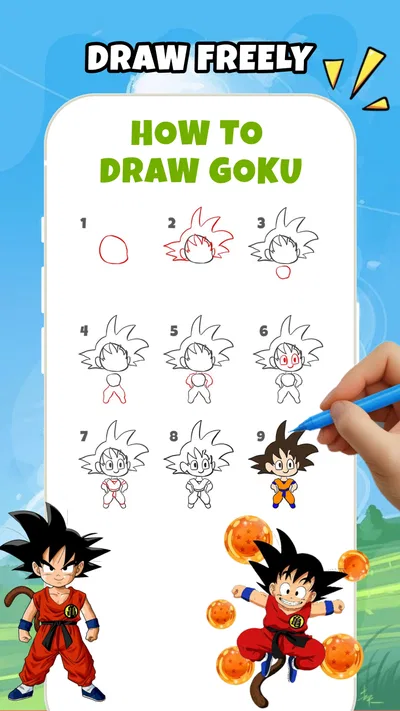
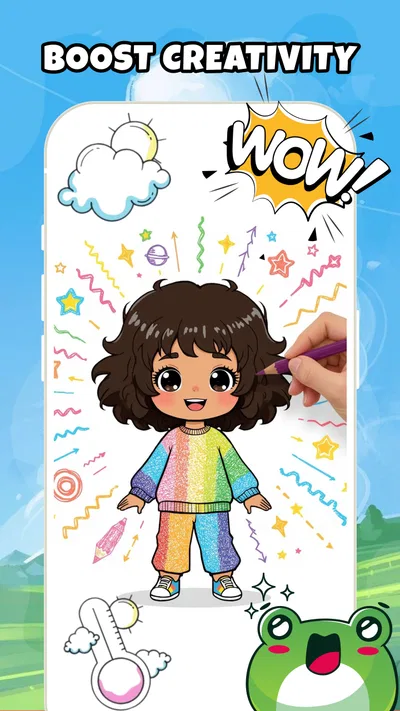
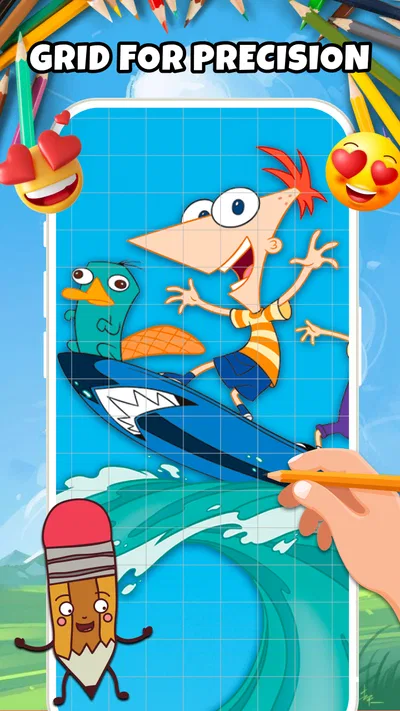
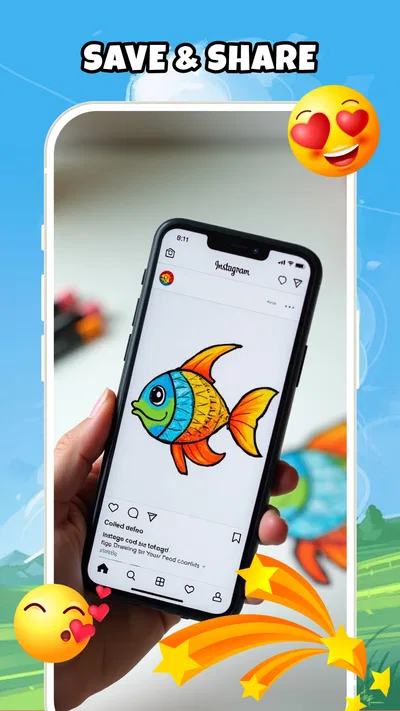
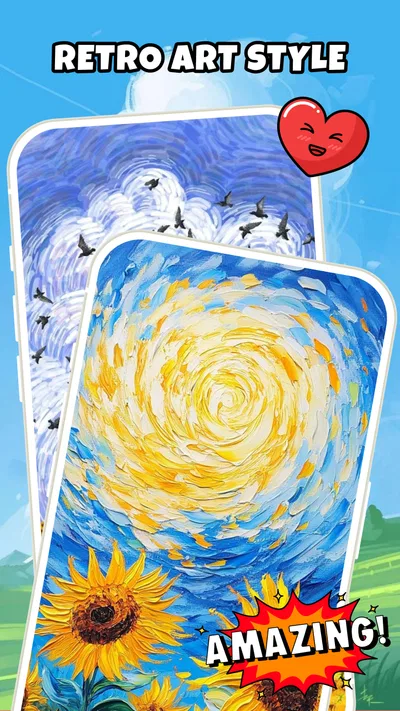
 Análisis deAppsAward
Nuestro análisis de Draw & Paint - Classic & Pixel
Cuando quiero dibujar un rato sin preparar materiales ni abrir una herramienta profesional, me interesa más que la app responda con claridad que tener decenas de opciones escondidas en menús. Draw & Paint - Classic & Pixel reúne coloreado y dibujo en una propuesta sencilla, pensada para entrar, elegir una actividad y ponerse manos a la obra. Mi impresión es que encaja especialmente bien como entretenimiento creativo breve, aunque conviene ajustar las expectativas: no sustituye a un editor avanzado ni a una aplicación centrada en ilustración técnica.
Una experiencia creativa para ratos cortos
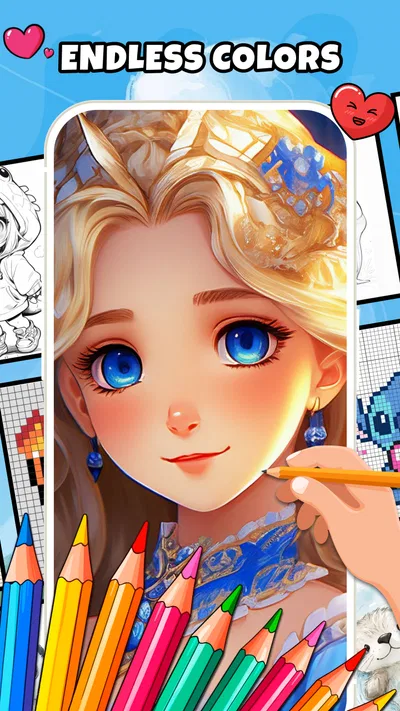
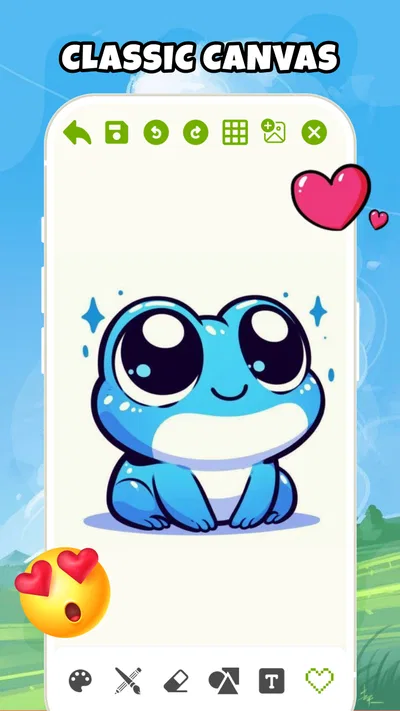
La aplicación pertenece a la categoría de arte y diseño y está desarrollada por Neli Creative. Su planteamiento combina dos maneras de crear: colorear imágenes y dibujar por cuenta propia. Esa mezcla resulta útil si no siempre tienes una idea concreta. Cuando sí la tienes, puedes empezar trazando; cuando solo buscas desconectar, colorear reduce la barrera de entrada y evita enfrentarte a una página en blanco.
La parte de coloreado favorece una actividad pausada: escoges una imagen y avanzas por zonas, sin necesidad de saber dibujar bien. En cambio, el modo de dibujo pide más iniciativa y funciona mejor para garabatos, bocetos sencillos o pruebas de color que para trabajos donde importen las capas, la precisión o un acabado profesional. Su mayor acierto es ofrecer una puerta de entrada fácil a la creatividad, no prometer un estudio de ilustración completo.
La valoración media es de 3,7, con alrededor de 2.300 valoraciones y 19 reseñas. La diferencia entre esas cantidades invita a interpretar la puntuación con cierta cautela: orienta sobre la recepción general, pero no cuenta por sí sola cómo se comportará en cada dispositivo o para cada estilo de uso. También supera el millón de instalaciones, una señal de que mucha gente la ha probado, aunque la popularidad no reemplaza una prueba personal.
Qué esperar de la velocidad al dibujar
En una app de dibujo, la rapidez que importa no es solo cuánto tarda en abrir: también cuenta si el trazo acompaña el movimiento del dedo y si cambiar de una actividad a otra interrumpe el ritmo. No hay una cifra útil que permita prometer una velocidad concreta para todos los móviles, así que yo la evaluaría con una prueba breve en el dispositivo que vas a usar. Haz unas líneas rápidas, cambia de color y comprueba si la respuesta te resulta natural antes de empezar una sesión larga.
Para colorear con calma, la exigencia suele ser distinta a la de dibujar trazos continuos con muchos cambios de dirección. Si notas retraso al pintar, prueba primero con movimientos más lentos y una imagen menos cargada, en lugar de dar por hecho que la app está rota. En trabajos donde cada línea debe quedar exactamente bajo el dedo, incluso una pequeña demora puede molestar; para colorear sin prisa, esa misma diferencia quizá no tenga importancia.
Un truco práctico es decidir de antemano qué buscas en cada sesión. Si solo quieres descansar, elige una imagen y trabaja por partes, sin alternar continuamente entre herramientas. Para practicar un dibujo, empieza con formas grandes y añade detalles al final. Así puedes distinguir mejor si el límite está en tu técnica, en el tamaño del proyecto o en la respuesta de la aplicación, y evitar perder tiempo retocando una ilustración demasiado ambiciosa.
Cuando una sesión se alarga
El uso intensivo cambia la experiencia: una actividad rápida puede convertirse en una sesión larga de coloreado o en una serie de bocetos. En ese contexto, lo que más conviene vigilar es la comodidad de la pantalla, la facilidad para mantener el pulso y el espacio libre del dispositivo. No asumiría que una sesión extensa será igual de fluida en todos los móviles; las diferencias de hardware y de carga de otras aplicaciones pueden influir en la respuesta general.
Si vas a dibujar durante más tiempo, trabaja en etapas cortas y haz una pausa antes de empezar una zona especialmente detallada. Además de reducir la fatiga, este hábito te permite valorar si la app sigue respondiendo bien y si la composición merece más trabajo. Para colorear, puede ser más agradable completar una sección cada vez que saltar de un extremo de la imagen a otro: se conserva el hilo y resulta más fácil detectar si te has salido de una zona.
También ayuda no tratar la aplicación como un cuaderno de trabajo definitivo. Es apropiada para experimentar y pasar un rato creativo, pero si un proyecto tiene valor para ti, conviene comprobar cómo se conserva dentro de tu propia experiencia antes de dedicarle horas. Un primer dibujo sencillo sirve para conocer el flujo de trabajo y evitar descubrir tarde que el modo en que quieres organizar o recuperar tus creaciones no se adapta a tus hábitos.
Estabilidad y continuidad del trabajo
La estabilidad no se demuestra únicamente porque una app consiga abrirse. Para mí, significa poder completar una actividad sin interrupciones molestas y retomar el ritmo cuando cambio de pantalla o vuelvo después de una pausa. Como la experiencia puede variar, empezaría con una sesión pequeña: colorea una imagen durante unos minutos, sal de la actividad de forma normal y vuelve a entrar. Esa prueba te dará una idea más útil que lanzarte directamente a un dibujo complejo.
La versión actual es la 1.12.6. Si algo se comporta de forma extraña, antes de atribuirlo a un fallo permanente, comprobaría que la aplicación esté actualizada y cerraría otras tareas que estén consumiendo recursos. No es una garantía de solución, pero sí un primer paso razonable en un teléfono que lleva tiempo encendido o tiene muchas aplicaciones abiertas. Si el problema aparece solo en una actividad, prueba otra antes de abandonar toda la app.
La recuperación también importa cuando se interrumpe una sesión por una llamada, una notificación o una pausa. Mi recomendación es verificar pronto cómo vuelve la aplicación a la actividad que estabas haciendo y no confiar una pieza importante a una sola sesión sin comprobar ese comportamiento. Para dibujos casuales, una interrupción puede ser apenas una molestia; para una ilustración que has estado afinando, tener claro cómo retomas el trabajo forma parte de decidir si este entorno te sirve.
Consumo y límites del dispositivo
Draw & Paint - Classic & Pixel es gratuita, con compras integradas que van de 5,49 a 41,99 euros si se facturan a través de Google Play. Ese rango hace sensato explorar primero la experiencia sin comprar nada y decidir después si el uso que le das justifica un gasto. El precio de las compras no dice por sí solo qué funciones incluyen, así que no asumiría que una opción concreta sea imprescindible sin revisar qué ofrece en la aplicación antes de confirmar.
En cuanto a compatibilidad, requiere Android 9 o una versión posterior. Si el teléfono tiene una versión anterior, no es una opción adecuada para ese dispositivo. En un móvil compatible, el rendimiento real dependerá del propio equipo y de las condiciones de uso; si el almacenamiento está muy justo o tienes muchas aplicaciones trabajando a la vez, liberar espacio y cerrar procesos innecesarios puede ayudar a que el dispositivo funcione con más soltura, aunque no convierte una app sencilla en una herramienta profesional.
La clasificación PEGI 3 la hace apropiada para un público amplio en términos de contenido. Aun así, si la va a utilizar un niño, yo acompañaría la primera visita a las compras integradas y enseñaría a salir de la aplicación sin tocar opciones de pago por accidente. La gratuidad inicial puede ser atractiva para una familia que busca una actividad tranquila, pero es mejor dejar claro desde el principio que hay compras disponibles.
Cómo encaja frente a otras opciones
Frente a una app dedicada exclusivamente a colorear, la combinación con dibujo libre da más margen para alternar entre una tarea guiada y otra abierta. La contrapartida es que quien busca una biblioteca de coloreado muy especializada puede preferir una alternativa enfocada solo en ese uso. Y frente a un editor de dibujo avanzado, esta propuesta parece más accesible para empezar, pero no es la elección que haría para ilustraciones con exigencias de control, organización detallada o un flujo de trabajo profesional.
Para decidir, piensa en el momento en que la usarás. Si quieres colorear en el sofá, pasar el móvil a un niño con supervisión o hacer un boceto rápido mientras esperas, la mezcla de actividades tiene sentido. Si necesitas precisión de lápiz, herramientas detalladas para pulir cada trazo o trabajar en un proyecto largo con un control más fino, te convendrá comparar con un editor especializado. Esa diferencia no es un defecto universal: depende de cuánto control necesites frente a cuánta facilidad quieras al empezar.
Veredicto: sencilla para crear, no para exigir demasiado
Draw & Paint - Classic & Pixel me parece una opción razonable para colorear y dibujar sin convertir la actividad en una tarea técnica. La descarga es gratuita, tiene clasificación PEGI 3 y se publicó el 13 de mayo de 2026. La sencillez es parte de su atractivo, pero también delimita su público: funciona mejor como compañía creativa informal que como herramienta de producción o sustituto de un editor avanzado.
Yo la probaría con un dibujo corto y una sesión de coloreado antes de decidir si encaja con mi teléfono y mi forma de trabajar. Comprueba la respuesta de los trazos, fíjate en cómo retomas la actividad tras una pausa y revisa con calma las compras integradas. Si buscas una salida fácil para expresarte unos minutos, puede cumplir bien ese papel; si tu prioridad es el máximo control, la estabilidad garantizada en sesiones intensas o un flujo profesional, elegiría una aplicación especializada y la dejaría pasar.
Ventajas
- Incluye herramientas para dibujar con trazos de distintos grosores.
- Permite crear ilustraciones con una interfaz sencilla.
- Ofrece opciones para colorear diseños propios.
- Su estilo pixelado facilita crear arte retro.
- Es adecuada para practicar dibujo digital desde el móvil.
Desventajas
- La pantalla pequeña puede dificultar los dibujos detallados.
- Las herramientas pueden resultar básicas para artistas avanzados.
- Crear imágenes complejas puede requerir bastante tiempo.
- El control táctil puede restar precisión a los trazos.
- Las funciones disponibles pueden variar según el dispositivo.
Mejor aplicación de Arte y diseño de 2026
Nuestro veredicto
¡Libro para colorear y aplicación de dibujo! Colorea y dibuja fácilmente.
Preguntas frecuentes
¿Qué es Draw & Paint - Classic & Pixel y qué se puede hacer con esta aplicación?
Draw & Paint - Classic & Pixel es una aplicación de dibujo orientada a crear ilustraciones tanto con un estilo clásico como con estética pixel art. Puede resultar útil para hacer bocetos, colorear ideas y experimentar con imágenes formadas por píxeles. Antes de descargarla, conviene consultar su ficha para confirmar qué herramientas, tamaños de lienzo y opciones de exportación incluye la versión disponible en tu dispositivo.
¿Necesito experiencia dibujando para usar Draw & Paint - Classic & Pixel?
No necesariamente. La propuesta de la aplicación puede servir tanto a quienes están empezando como a personas que ya dibujan y buscan una herramienta sencilla para practicar. El modo clásico permite trabajar en ilustraciones convencionales, mientras que el enfoque pixel art invita a crear imágenes por bloques. La facilidad concreta dependerá de la interfaz y las herramientas disponibles, así que es recomendable probar primero con un dibujo pequeño.
¿Draw & Paint - Classic & Pixel es gratuita o tiene compras dentro de la aplicación?
El precio y las condiciones pueden variar según la tienda, el país y la versión instalada. Antes de descargarla, revisa la ficha de Google Play o App Store para saber si la aplicación es gratuita, si contiene anuncios o si ofrece compras o funciones de pago. También es buena idea comprobar las condiciones de cualquier compra antes de confirmarla, especialmente si el dispositivo lo utilizan menores.
¿Puedo guardar y compartir los dibujos creados con Draw & Paint - Classic & Pixel?
Las opciones para guardar o compartir dependen de las funciones incluidas en la versión que descargues y de los permisos concedidos en tu teléfono o tableta. Consulta la descripción de la tienda para confirmar los formatos de exportación y las opciones de compartir. Si vas a dedicar tiempo a una ilustración, guarda el trabajo con frecuencia y verifica que se haya exportado correctamente antes de cerrar la aplicación.
¿En qué dispositivos funciona Draw & Paint - Classic & Pixel y qué debo comprobar antes de instalarla?
La compatibilidad depende de los requisitos actuales de la aplicación y de la versión de Android o iOS de tu dispositivo. Antes de instalarla, comprueba en la tienda correspondiente la versión mínima del sistema, el espacio necesario y las valoraciones recientes. Si tu teléfono tiene una pantalla pequeña, ten en cuenta que dibujar puede resultar menos cómodo que en una tableta, sobre todo al trabajar con detalles.

Descargar Draw & Paint - Classic & Pixel
Aplicaciones similares
Ver todo 9.5
Canva: Diseño IA, foto y vídeo
Arte y diseño
 9.2
ibis Paint X
Arte y diseño
 8.8
Kling AI: AI Image&Video Maker
Arte y diseño
 9.3
Artmate: Drawing Together
Arte y diseño