
- Puntuación del premio
- 4,0Valoración
- 1.000.000.000+instalaciones
- Free
Información de la aplicación
- Versión
- VARY
- Actualizado
- Requisitos
- 9
- Precio
- Free, compras en la aplicación
- Desarrollador
- zoom.com
- Clasificación por edades
- Control parental
Capturas de pantalla

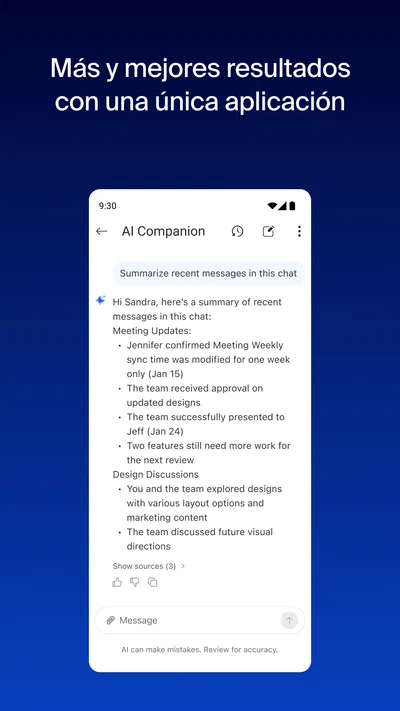
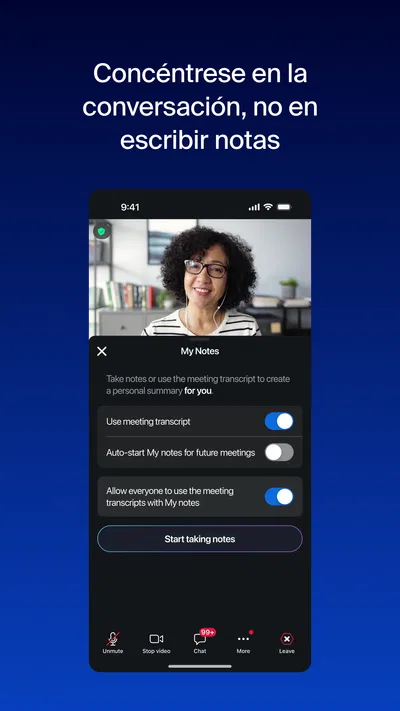

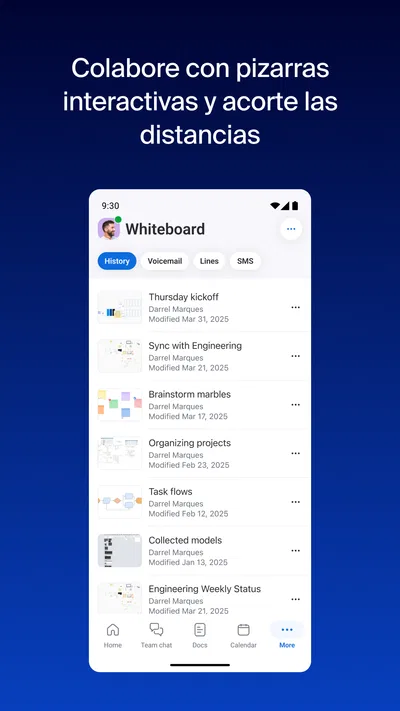
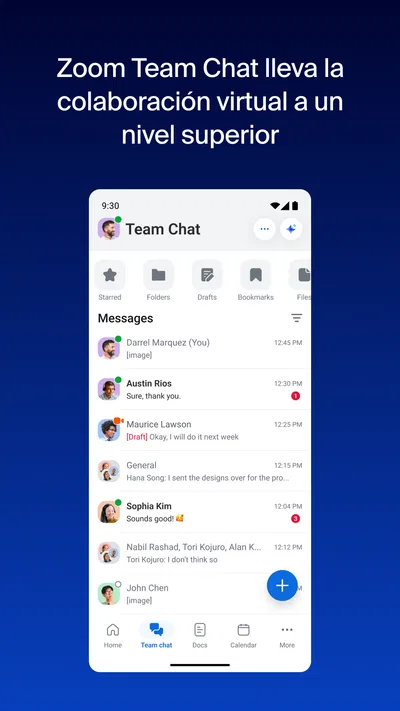

 Análisis deAppsAward
Nuestro análisis de Zoom Workplace
Cuando una reunión importante empieza desde el móvil, lo que más valoro es poder entrar sin tener que improvisar con varias aplicaciones. Zoom Workplace reúne videollamadas, chat, teléfono y documentos en un espacio de trabajo, y esa amplitud puede ahorrar cambios de contexto durante el día. También exige algo de orden: no todo el mundo necesita tantas herramientas en una sola app, y conviene pensar qué información se compartirá antes de usarla para conversaciones laborales sensibles.
Una herramienta de trabajo que conviene conocer antes de abrir la cámara
La aplicación pertenece a la categoría de empresa y está desarrollada por zoom.com. Su trayectoria en las tiendas se remonta al 24 de enero de 2013; hoy supera los mil millones de instalaciones y cuenta con una valoración media de cuatro sobre cinco, basada en unos 4,6 millones de calificaciones y 5.400 reseñas. Es gratuita para descargar, aunque ofrece compras dentro de la aplicación que van de 11,49 a 194,99 euros cuando se facturan mediante Google Play. Está indicada para mayores de la edad fijada por el control parental y funciona en Android desde la versión nueve.
Esos datos ayudan a situar la escala de Zoom, pero no sustituyen una decisión personal sobre confianza. En una app de trabajo, la pregunta útil no es solo si conecta bien, sino qué voy a hacer en ella, con quién compartiré información y qué opciones tengo a mano para controlar mi participación. La experiencia cambia bastante entre una llamada informal con compañeros y una reunión en la que se muestran documentos internos o se comentan datos de clientes.
Artículos relacionados con Zoom Workplace
WhatsApp sigue siendo útil porque todos están ahí
Duolingo convierte cinco minutos al día en un hábito, pero no basta para aprender un idioma
Roblox: miles de mundos por descubrir, si tienes paciencia para encontrar el adecuado
Preguntados mantiene viva la trivia, aunque el móvil ahora vaya más deprisa
En mi opinión, Zoom Workplace resulta más convincente cuando ya hay un equipo que organiza reuniones y conversaciones desde Zoom. Para alguien que solo necesita una videollamada ocasional, la aplicación puede sentirse más amplia de lo necesario. La presencia de chat, teléfono y documentos apunta a un espacio de trabajo integrado, pero no significa que debas trasladar allí todos tus intercambios ni que cada función sea imprescindible para empezar.
Qué aporta reunir reuniones y colaboración
El beneficio práctico de combinar varias tareas aparece en los cambios rápidos: puedo pasar de una conversación escrita a una reunión, o consultar material de trabajo sin pensar en Zoom únicamente como una herramienta para entrar a una llamada. En un equipo que ya usa el servicio, eso puede hacer más fácil mantener el hilo de un proyecto. La contrapartida es que una sola aplicación concentra más actividad y puede aumentar el ruido si se mezclan chats, avisos y encuentros sin una rutina clara.
Una escena cotidiana lo explica mejor. Imagina que una compañera te escribe para revisar una presentación antes de una reunión. En vez de dejar el mensaje para después, puedes usar el entorno de Zoom Workplace para coordinar la conversación y continuar con la reunión desde el mismo lugar. Si la revisión incluye información delicada, mi consejo es compartir solo lo necesario y comprobar quién participa antes de mostrar nada. Esa precaución no es exclusiva de Zoom; es una buena práctica siempre que se trabaja desde el teléfono.
Frente a las alternativas habituales de la categoría, la diferencia más clara está en la amplitud: algunas aplicaciones se centran principalmente en videollamadas, mientras que esta busca cubrir también comunicación escrita, teléfono y documentos. Si tu equipo ya tiene otro sistema como centro de trabajo, incorporar Zoom para una sola llamada quizá sea más sencillo que duplicar conversaciones y archivos. Si, en cambio, las reuniones son frecuentes y el grupo ya coordina tareas en Zoom, tener esas piezas juntas puede reducir saltos entre aplicaciones.
Confianza y controles: lo que conviene comprobar
La aplicación ofrece un contexto de uso empresarial, pero eso no permite deducir por sí solo cómo se gestionan todos los datos ni qué permisos pide en cada dispositivo. Yo evitaría asumir que una herramienta es adecuada para cualquier conversación solo por su popularidad o por llevar años disponible. Antes de conceder permisos, revisaría las solicitudes que aparezcan en Android y pensaría si tienen sentido para la tarea que voy a realizar en ese momento.
También merece la pena separar la confianza en el servicio de las decisiones que sí dependen de ti. En una reunión, puedo elegir cuándo entrar, qué mostrar y si activar la cámara o el micrófono, según las opciones visibles en la pantalla y las necesidades del encuentro. Si comparto pantalla, cierro antes notificaciones o documentos personales que no quiero que aparezcan. Es un detalle pequeño, pero evita una exposición accidental mucho más común que cualquier problema técnico sofisticado.
Los controles disponibles pueden variar según el tipo de reunión, la configuración de la organización y la cuenta con la que se accede. Por eso, si una opción importante no aparece, no conviene dar por hecho que está activa o que se aplica igual en todos los casos: pregunta al anfitrión o al administrador del espacio. Para una llamada de trabajo, confirmaría quién la organiza y qué material se compartirá; para una conversación casual, bastará con revisar los controles básicos antes de entrar.
Momentos sensibles: preparar el móvil antes de compartir
El móvil es cómodo para unirse sobre la marcha, pero también es fácil tocar un botón sin darse cuenta o mostrar más de lo previsto. Antes de compartir la pantalla, cierro las aplicaciones que no necesito y dejo a mano únicamente el documento pertinente. Si voy a hablar de un asunto privado, compruebo que estoy en la reunión correcta y que no se ha unido alguien que no debería escucharlo. Estas acciones son más útiles que confiar en que una app resolverá por mí cada riesgo de uso.
El chat merece la misma atención que el vídeo. Una conversación escrita puede parecer menos formal que una reunión, pero también puede contener datos personales, enlaces internos o decisiones de equipo. Mi recomendación es no usar el chat de trabajo como un cajón para cualquier cosa: mantén los mensajes relacionados con el proyecto, evita enviar información sensible si no es necesario y confirma el destinatario antes de compartirla. Así se reduce el riesgo de confundir conversaciones cuando hay varios grupos activos.
Si te conectas desde un lugar público, piensa además en lo que se ve y se oye alrededor. Unos auriculares ayudan a mantener la conversación privada, y colocar el teléfono de modo que no muestre documentos ajenos a la reunión evita miradas accidentales. No hace falta convertir cada llamada en un protocolo complicado; basta con adaptar el nivel de cuidado a la información que se trata. En una charla rutinaria, la preparación puede ser mínima. En una revisión de datos de clientes, yo sería bastante más estricto.
Cómo mantener el control de la experiencia
Para que la app no se convierta en otra fuente de interrupciones, empezaría con una regla sencilla: usar cada parte de Zoom Workplace solo cuando aporta algo. Si el equipo coordina una reunión, entra a ella; si el chat sirve para resolver una duda breve, úsalo para eso, pero no asumas que debes responder a cada aviso al instante. Revisar las opciones visibles de notificaciones y adaptar el uso a tu jornada puede hacer que una plataforma amplia resulte más manejable.
También distinguiría entre lo que puedes decidir como participante y lo que corresponde a quien administra el espacio de trabajo. La organización puede establecer cómo se desarrollan sus reuniones y qué recursos están disponibles. Si necesitas saber quién puede acceder a un documento o cómo se gestiona una conversación concreta, pregunta a la persona responsable en vez de confiar en una suposición. Esa conversación previa es especialmente importante si trabajas con información regulada o con material que no debería circular fuera del equipo.
¿Hace falta crear una cuenta para cada uso? Depende de cómo te inviten y de la configuración de la reunión; la experiencia puede variar. Si vas a usar la app de manera habitual, conviene entender qué cuenta estás utilizando y mantener el acceso asociado a tu actividad laboral separado de otros usos cuando sea posible. ¿Es adecuada para una persona que solo quiere hacer una llamada puntual? Puede serlo, pero quizá prefiera una opción más sencilla si no necesita chat, teléfono ni herramientas de colaboración.
Coste, alcance y límites razonables
La descarga gratuita hace que probarla sea sencillo, aunque no conviene confundir eso con que todas las capacidades de trabajo estén incluidas sin condiciones. Las compras integradas pueden representar un gasto considerable para quien las gestione desde Google Play, así que antes de pagar comprobaría qué plan necesita realmente el equipo y quién asumirá la facturación. Si tu empresa ya organiza las cuentas, pregunta primero qué acceso tienes; evitarás contratar por tu cuenta algo que quizá ya esté resuelto o que no se ajuste a las normas internas.
La amplitud también tiene un coste en atención. Quien busque una aplicación ligera para llamadas familiares puede encontrarse con una interfaz orientada a más tareas de las que necesita. Y si el grupo trabaja con otra plataforma para chat y documentos, mover parte de la actividad a Zoom podría fragmentar el trabajo en lugar de simplificarlo. En ese escenario, usar una sola herramienta para las reuniones y conservar el resto del flujo actual suele ser más sensato que intentar centralizarlo todo.
Yo elegiría Zoom Workplace para equipos que ya dependen de reuniones frecuentes y quieren reunir varias formas de colaboración en un mismo entorno. También puede encajar con profesionales que pasan de una conversación escrita a una llamada a lo largo del día. No la recomendaría como primera elección a quien solo quiere una app minimalista para hablar de vez en cuando, ni a quien no tiene claro dónde quedará almacenado o quién podrá ver el material de trabajo que comparte: en esos casos, primero aclararía las reglas con la organización o escogería una herramienta más acorde con la necesidad concreta.
Mi veredicto: útil si el equipo tiene un plan claro
La fortaleza de Zoom Workplace no está en obligarte a usar todas sus partes, sino en ofrecer un lugar común para reuniones y otras tareas laborales. En mi experiencia, esa combinación puede ser práctica si el equipo ya se organiza alrededor de Zoom y cada persona entiende qué canal usar para cada cosa. Para sacarle partido sin perder control, conviene preparar las reuniones, limitar lo que se comparte y revisar los permisos y opciones que aparezcan en el dispositivo.
La popularidad de la aplicación y su larga presencia en el mercado pueden dar tranquilidad sobre lo extendido que está su uso, pero no son una garantía automática de que encaje con cualquier política de privacidad o flujo de trabajo. Mi recomendación es probarla con tareas de bajo riesgo, conocer los controles que ofrece tu cuenta y pedir claridad sobre las normas de la organización antes de tratar asuntos sensibles. Si ese equilibrio entre comodidad y prudencia te encaja, es una opción sólida para colaborar desde el móvil; si solo necesitas llamadas sencillas, probablemente te convenga algo más acotado.
Ventajas
- Permite compartir la pantalla durante las reuniones.
- Incluye subtítulos en tiempo real para seguir mejor las conversaciones.
- Ofrece salas de grupos para dividir a los participantes.
- Se integra con calendarios para facilitar la programación.
- Permite usar fondos virtuales en las videollamadas.
Desventajas
- Algunas funciones avanzadas requieren una suscripción de pago.
- Las reuniones largas pueden agotar la batería del dispositivo.
- La calidad de las llamadas depende de una conexión estable.
- Las notificaciones pueden resultar frecuentes si no se ajustan.
- La interfaz puede parecer compleja para quienes usan la app por primera vez.
Mejor aplicación de Empresa de 2026
Nuestro veredicto
Reuniones, chat, teléfono y documentos con IA nativa, todo en una aplicación
Preguntas frecuentes
¿Qué es Zoom Workplace y qué se puede hacer con la aplicación?
Zoom Workplace es una aplicación de colaboración que reúne videollamadas, reuniones, chat y herramientas para trabajar en equipo. Desde el móvil puedes unirte a reuniones, crear una propia, compartir la pantalla, enviar mensajes y consultar funciones disponibles para tu cuenta, como la programación de reuniones. Las opciones concretas pueden variar según el dispositivo, la versión instalada y el plan de Zoom que utilices.
¿Necesito una cuenta para unirme a una reunión de Zoom Workplace?
Por lo general, puedes unirte a una reunión mediante un enlace o un identificador sin iniciar sesión, aunque el anfitrión puede exigir que los participantes accedan con una cuenta o cumplan otras condiciones. Para organizar reuniones, gestionar contactos y aprovechar funciones asociadas a tu perfil, normalmente conviene iniciar sesión. Antes de descargarla, comprueba que puedes acceder a la cuenta o al enlace de invitación que necesitas.
¿Zoom Workplace es gratis y tiene límites de uso?
La aplicación se puede descargar y hay funciones disponibles sin pagar, pero el acceso y los límites dependen del tipo de cuenta y del uso. Por ejemplo, algunas características de reuniones, administración y colaboración pueden estar reservadas a planes de pago, y los límites pueden cambiar con el tiempo. Revisa las condiciones actuales de Zoom y del plan de tu organización antes de confiar en una función concreta para una reunión importante.
¿Qué permisos y conexión necesita Zoom Workplace en el móvil?
Para participar en llamadas, Zoom Workplace necesita acceso a internet y puede solicitar permiso para usar el micrófono y la cámara. También puede pedir acceso a notificaciones, contactos o archivos cuando utilizas funciones que los requieren; puedes revisar esos permisos en los ajustes de Android o iOS. Una conexión estable mejora el audio y el vídeo, mientras que el uso de cámara y datos móviles puede aumentar el consumo de batería y de datos.
¿Cómo puedo proteger mi privacidad y seguridad durante una reunión?
Zoom Workplace ofrece controles de reunión que pueden ayudar a limitar quién entra y qué pueden hacer los participantes, pero la disponibilidad depende de la configuración del anfitrión y de la cuenta. Únete mediante enlaces de confianza, evita compartir información sensible en espacios públicos y revisa los permisos de cámara y micrófono. Si organizas una reunión, consulta las opciones de seguridad y privacidad vigentes para decidir quién puede participar y cómo se comparte el contenido.